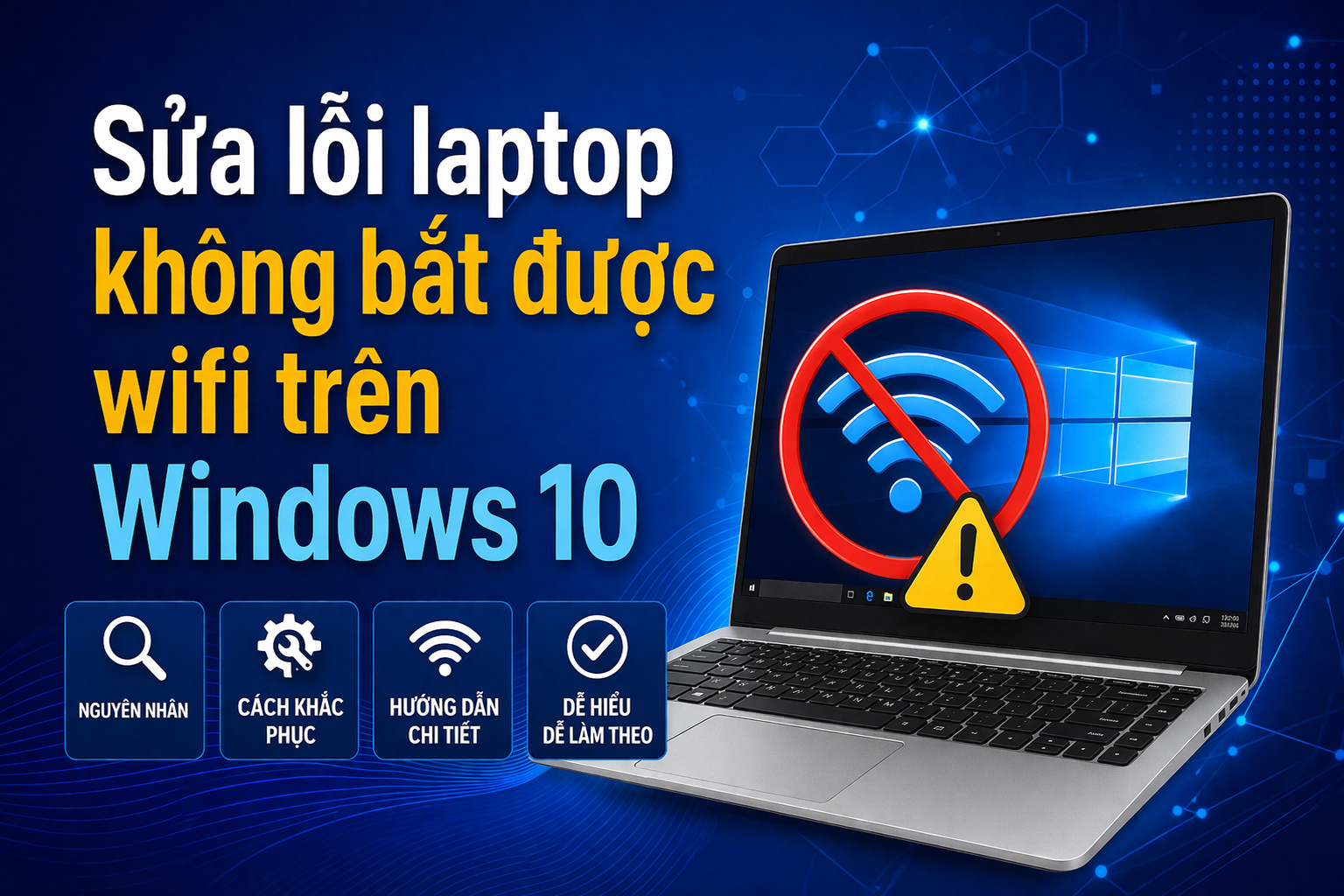
Sửa lỗi laptop không bắt được wifi trên Windows 10
Sửa lỗi laptop không bắt được WiFi trên Windows 10
Laptop không bắt được WiFi trên Windows 10 là lỗi gì?
Đây là tình trạng laptop không nhìn thấy mạng Wi-Fi, không hiện nút Wi-Fi, không kết nối được vào mạng không dây, hoặc đã kết nối nhưng không có Internet. Microsoft xếp các lỗi này vào nhóm sự cố kết nối Wi-Fi phổ biến trên Windows và khuyến nghị kiểm tra theo từng lớp: trạng thái Wi-Fi, chế độ máy bay, router/modem, adapter mạng, driver và cấu hình mạng.
Trả lời nhanh: sửa lỗi laptop không bắt được WiFi trên Windows 10 như thế nào?
Cách xử lý nhanh nhất là kiểm tra Wi-Fi đã bật chưa, tắt chế độ máy bay, quên mạng rồi kết nối lại, khởi động lại modem/router, thử mạng trên thiết bị khác, bật lại adapter Wi-Fi trong Device Manager, cập nhật hoặc gỡ cài đặt driver rồi khởi động lại máy. Nếu vẫn chưa được, có thể chạy các lệnh reset mạng hoặc dùng Network reset làm bước cuối cùng.
Dấu hiệu thường gặp
Bạn có thể gặp một trong các biểu hiện sau:
- Laptop không hiện danh sách Wi-Fi khả dụng.
- Có biểu tượng mạng nhưng không thấy tùy chọn Wi-Fi.
- Máy nhìn thấy Wi-Fi nhưng bấm kết nối không được.
- Máy kết nối Wi-Fi rồi nhưng báo “No Internet”.
- Wi-Fi chập chờn, hay rớt mạng hoặc tốc độ rất chậm.
Nguyên nhân phổ biến khiến laptop không bắt được WiFi
1. Wi-Fi đang bị tắt hoặc bật nhầm chế độ máy bay
Microsoft khuyến nghị kiểm tra đầu tiên là biểu tượng mạng ở thanh taskbar, bảo đảm Wi-Fi đang bật và chế độ máy bay đang tắt. Trên một số laptop còn có công tắc Wi-Fi vật lý riêng.
2. Router/modem hoặc chính mạng Wi-Fi đang có vấn đề
Nếu cùng mạng đó mà điện thoại hay thiết bị khác cũng không vào được, nguyên nhân nhiều khả năng nằm ở router, modem hoặc đường truyền Internet. Microsoft khuyên thử kết nối cùng mạng trên thiết bị khác và khởi động lại modem/router để tạo kết nối mới với ISP.
3. Card Wi-Fi bị tắt, lỗi driver hoặc Windows không nhận adapter
Khi tùy chọn Wi-Fi biến mất, Microsoft khuyên kiểm tra Device Manager để xem adapter Wi-Fi có bị disable hay không. Nếu adapter không xuất hiện trong Device Manager, Windows có thể không nhận thiết bị và bạn có thể phải cài driver thủ công từ trang hãng.
4. Driver Wi-Fi bị lỗi sau cập nhật hoặc không tương thích
Microsoft hướng dẫn có thể cập nhật driver trong Device Manager, quay lui driver nếu cần, hoặc gỡ cài đặt driver rồi khởi động lại để Windows tự cài lại. Nếu Windows Update không tìm thấy driver phù hợp, Microsoft khuyên tải driver từ nhà sản xuất thiết bị.
5. Lỗi cấu hình mạng, TCP/IP, IP hoặc DNS
Microsoft liệt kê nhóm lệnh mạng như netsh winsock reset, netsh int ip reset, ipconfig /release, ipconfig /renew, ipconfig /flushdns để đặt lại ngăn xếp mạng, gia hạn IP và xóa cache DNS khi gặp lỗi kết nối.
6. Máy chỉ bắt được một băng tần, hoặc router không phát đúng SSID
Microsoft lưu ý nhiều router phát đồng thời 2.4 GHz và 5 GHz dưới dạng hai mạng riêng, và có trường hợp adapter hoặc driver lọc mất một băng tần. Nếu không thấy mạng mong muốn, hãy kiểm tra router có đang phát SSID hay không và thử kết nối băng tần còn lại.
Cách sửa lỗi laptop không bắt được WiFi trên Windows 10
1. Kiểm tra biểu tượng Wi-Fi và chế độ máy bay
Hãy bấm vào biểu tượng mạng ở góc phải thanh taskbar, kiểm tra xem Wi-Fi đã bật chưa. Sau đó vào Settings > Network & Internet > Airplane mode và chắc chắn rằng chế độ máy bay đang tắt. Đây là bước cơ bản đầu tiên Microsoft khuyến nghị.
2. Quên mạng Wi-Fi rồi kết nối lại
Vào Settings > Network & Internet > Wi-Fi > Manage known networks, chọn mạng đang lỗi rồi bấm Forget, sau đó kết nối lại và nhập đúng mật khẩu. Microsoft khuyến nghị cách này để xử lý lỗi hồ sơ mạng bị sai hoặc cấu hình cũ gây trục trặc.
3. Khởi động lại modem/router và thử trên thiết bị khác
Rút nguồn modem và router, chờ một lúc rồi cắm lại, sau đó thử kết nối lại. Đồng thời, hãy dùng điện thoại hoặc laptop khác vào cùng mạng để xác định lỗi nằm ở laptop hay nằm ở mạng. Đây là hai bước Microsoft khuyến nghị thực hiện rất sớm trong quá trình chẩn đoán.
4. Thử đổi giữa 2.4 GHz và 5 GHz
Nếu router phát cả hai băng tần, hãy thử kết nối sang mạng còn lại. Microsoft nêu rõ nhiều router gia đình phát 2.4 GHz và 5 GHz dưới dạng hai mạng riêng; đôi khi laptop không bắt được một băng tần nhưng vẫn bắt được băng tần kia.
5. Kiểm tra xem adapter Wi-Fi có bị tắt không
Mở Device Manager > Network adapters, tìm card Wi-Fi, bấm chuột phải và chọn Enable device nếu nó đang bị vô hiệu hóa. Nếu laptop có công tắc Wi-Fi vật lý, hãy bảo đảm công tắc đó đang bật. Microsoft cũng lưu ý đây là nguyên nhân phổ biến khi tùy chọn Wi-Fi bị mất hẳn khỏi Windows.
6. Cập nhật hoặc cài lại driver Wi-Fi
Trong Device Manager, bấm chuột phải vào card Wi-Fi rồi chọn Update driver để Windows tự tìm driver mới. Nếu cần, bạn có thể vào tab Driver để Roll Back Driver hoặc Uninstall device, sau đó khởi động lại để Windows tự cài lại driver. Microsoft cũng hướng dẫn nếu Windows không tìm được driver, hãy tải đúng driver từ website hãng laptop hoặc hãng card Wi-Fi.
7. Chạy các lệnh reset mạng trong Command Prompt
Microsoft khuyến nghị mở Command Prompt bằng quyền quản trị rồi chạy lần lượt các lệnh sau để đặt lại Winsock, TCP/IP, IP và DNS:
netsh winsock reset
netsh int ip reset
ipconfig /release
ipconfig /renew
ipconfig /flushdns
Sau khi chạy xong, hãy khởi động lại máy rồi thử bắt Wi-Fi lại. Vì đây là thao tác reset cấu hình mạng, bước này thường hữu ích khi máy thấy Wi-Fi nhưng không vào được mạng hoặc báo lỗi “No Internet”.
8. Tắt chế độ tiết kiệm điện của card Wi-Fi
Microsoft hướng dẫn vào Device Manager > Network adapters > Properties > Power Management, sau đó bỏ chọn mục Allow the computer to turn off this device to save power. Bước này hữu ích khi Wi-Fi hay tự ngắt hoặc chập chờn sau một thời gian sử dụng.
9. Dùng Network reset nếu các bước trên không hiệu quả
Microsoft nói rõ Network reset nên là bước cuối cùng. Trên Windows 10, vào Settings > Network & Internet > Status > Network reset > Reset now. Tính năng này sẽ xóa và cài lại các adapter mạng, đồng thời đưa thiết lập mạng về mặc định. Sau khi reset, một số phần mềm mạng như VPN có thể cần cài lại.
10. Tạo báo cáo Wi-Fi để chẩn đoán sâu
Nếu lỗi khó xác định, Microsoft cung cấp công cụ tạo wireless network report bằng lệnh netsh wlan show wlanreport. Báo cáo HTML này ghi lại sự kiện Wi-Fi trong 3 ngày gần nhất, thông tin adapter, phiên bản driver và các lỗi cụ thể, rất hữu ích khi cần khoanh vùng lỗi driver hoặc lỗi kết nối.
Trường hợp cụ thể và cách xử lý
Laptop không hiện nút Wi-Fi trên Windows 10
Trường hợp này thường liên quan đến công tắc Wi-Fi vật lý, adapter bị disable hoặc dịch vụ WLAN. Microsoft khuyên kiểm tra công tắc phần cứng, bật lại adapter trong Device Manager và khởi động lại dịch vụ WLAN khi tùy chọn Wi-Fi biến mất.
Laptop thấy Wi-Fi nhưng không kết nối được
Bạn nên kiểm tra lại mật khẩu, quên mạng rồi kết nối lại, thử băng tần khác và so sánh với thiết bị khác. Nếu vẫn lỗi, hãy cập nhật hoặc cài lại driver Wi-Fi.
Laptop kết nối Wi-Fi nhưng không có Internet
Microsoft khuyên thử reset cấu hình IP và DNS bằng các lệnh mạng, kiểm tra proxy, thử ping tới default gateway và so sánh với thiết bị khác trong cùng mạng để biết lỗi nằm ở máy hay ở router/Internet.
Lưu ý quan trọng với Windows 10 hiện nay
Microsoft cho biết hỗ trợ chính thức cho Windows 10 đã kết thúc vào 14/10/2025. Điều này có nghĩa là sau mốc này, Microsoft không còn cung cấp miễn phí các bản vá bảo mật, hỗ trợ kỹ thuật và cập nhật phần mềm thông thường cho Windows 10. Vì vậy, nếu laptop lỗi Wi-Fi do driver, bạn nên ưu tiên tải đúng driver từ website hãng laptop hoặc hãng card Wi-Fi khi Windows Update không tìm thấy bản phù hợp.
Câu hỏi thường gặp
Có cần cài lại Windows khi laptop không bắt được Wi-Fi không?
Thường là chưa cần. Theo chuỗi hướng dẫn của Microsoft, bạn nên thử lần lượt các bước từ kiểm tra Wi-Fi, quên mạng, khởi động router, bật lại adapter, cập nhật/gỡ driver, chạy lệnh reset mạng và dùng Network reset trước khi nghĩ đến cài lại hệ điều hành.
Nếu Device Manager không thấy card Wi-Fi thì sao?
Nếu adapter Wi-Fi không xuất hiện trong Device Manager, Microsoft cho biết Windows có thể không nhận thiết bị và bạn có thể phải cài driver thủ công từ website nhà sản xuất. Trong thực tế, nếu cài đúng driver mà vẫn không thấy thiết bị, khả năng lỗi phần cứng cũng cần được tính đến.
Có nên dùng Network reset ngay từ đầu không?
Không nên. Microsoft nói rõ Network reset nên là bước cuối cùng vì thao tác này sẽ gỡ và cài lại các adapter mạng, đồng thời đưa nhiều thiết lập về mặc định.
Làm sao biết lỗi do laptop hay do router?
Hãy thử kết nối cùng mạng Wi-Fi đó trên điện thoại hoặc thiết bị khác. Nếu thiết bị khác vẫn vào bình thường, lỗi nhiều khả năng nằm ở laptop; nếu tất cả thiết bị đều không vào được, nguyên nhân thường nằm ở router, modem hoặc đường truyền Internet.
Kết luận
Để sửa lỗi laptop không bắt được WiFi trên Windows 10, bạn nên đi theo đúng thứ tự: kiểm tra Wi-Fi và chế độ máy bay, quên mạng rồi kết nối lại, khởi động modem/router, thử trên thiết bị khác, bật lại adapter, cập nhật hoặc cài lại driver, chạy lệnh reset mạng và chỉ dùng Network reset ở bước cuối. Nếu vẫn chưa khắc phục được, hãy tạo báo cáo Wi-Fi hoặc tải driver đúng model từ website hãng để chẩn đoán sâu hơn.
Chia sẻ bài viết




Bình luận
( 0 bình luận )Bình luận của bạn
Tin tức liên quan