Lỗi 522 Connection Timed Out
Nếu bạn đang truy cập trang web và bất ngờ chạm trán màn hình báo Lỗi 522 Connection Timed Out, đừng quá lo lắng! Đây là một lỗi rất phổ biến, thường xuất phát từ sự cố giao tiếp giữa hệ thống trung gian (như Cloudflare) và máy chủ gốc (hosting/web server) của bạn. Dưới đây là nguyên nhân và cách giải quyết hiệu quả nhất để đưa website của bạn hoạt động trở lại.
1. Tại Sao Lại Xuất Hiện Lỗi 522?
Lỗi này xảy ra khi máy chủ trung gian không thể kết nối hoặc không nhận được phản hồi từ máy chủ gốc trong một khoảng thời gian nhất định. Các thủ phạm chính thường bao gồm:
-Máy chủ kiệt sức (Quá tải): Lượng truy cập đột biến hoặc tài nguyên hệ thống cạn kiệt khiến máy chủ không thể xử lý kịp các yêu cầu.
-Bị Tường lửa (Firewall) nhận nhầm : Tường lửa trên máy chủ gốc lầm tưởng các yêu cầu từ Cloudflare là cuộc tấn công mạng và chặn chúng lại.
-Sai lệch địa chỉ (Lỗi DNS/Mạng): IP cấu hình trên DNS không chính xác hoặc máy chủ gốc đang trong tình trạng offline.
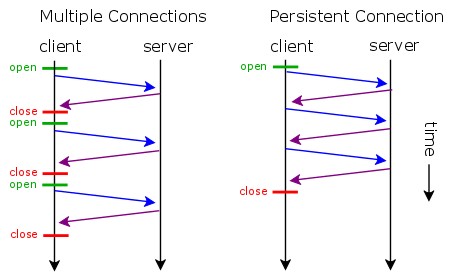
-KeepAlives bị tắt: Máy chủ gốc vô tình vô hiệu hóa tính năng duy trì kết nối (KeepAlives), khiến kết nối bị đứt gãy giữa chừng.

2. Hướng Dẫn Từng Bước Sửa Lỗi 522
Tùy thuộc vào nguyên nhân, bạn có thể áp dụng các giải pháp khắc phục sau:
Cách 1: Kiểm tra tải của máy chủ (Server Load)
Khi máy chủ hoạt động quá công suất, nó sẽ tự động loại bỏ bớt các yêu cầu truy cập.
Cách làm: Nếu bạn dùng hệ điều hành Linux/Unix, hãy mở Terminal và gõ lệnh w hoặc top để kiểm tra thông số tải. Nếu con số trung bình vượt mức 10-20, máy chủ của bạn đang bị quá tải. Nâng cấp gói hosting, tăng cường băng thông hoặc liên hệ với nhà cung cấp dịch vụ để tối ưu hóa tài nguyên.

Cách 2: "Mở đường" cho Cloudflare trên Tường lửa
Đây là nguyên nhân thường gặp nhất. Do Cloudflare đóng vai trò trung gian, máy chủ sẽ thấy rất nhiều traffic đến từ một vài dải IP của Cloudflare và hệ thống bảo mật (như CPHulk, iptables) có thể tự động chặn lại.
Giải pháp: Hãy kiểm tra tệp .htaccess, iptables hoặc tường lửa của bạn và đưa toàn bộ dải IP của Cloudflare vào Danh sách trắng (Whitelist). Nếu không tự làm được, hãy nhờ nhà cung cấp Hosting hỗ trợ tắt giới hạn tốc độ (rate limiting) đối với các IP này.

Cách 3: Đảm bảo tính năng KeepAlives luôn Bật
Cloudflare tận dụng header Keep-Alive để duy trì kết nối và tối ưu hiệu suất. Nếu máy chủ gốc tắt tính năng này, lỗi 522 sẽ lập tức xuất hiện.
Giải pháp: Tính năng này thường được bật mặc định. Hãy kiểm tra lại cấu hình web server của bạn (Apache, Nginx,...) để đảm bảo KeepAlive đang ở trạng thái ON.
Cách 4: Kiểm tra lại đường dẫn mạng (Network Routing)
Nếu đã thử 3 cách trên mà vẫn bó tay, có thể đường truyền từ máy chủ gốc đến Cloudflare đang gặp trục trặc (rớt gói tin, định tuyến sai).
Giải pháp: Hãy chạy lệnh MTR hoặc Traceroute từ máy chủ của bạn đến một địa chỉ IP của Cloudflare. Sau đó, gửi kết quả này kèm theo ticket hỗ trợ cho đội ngũ kỹ thuật của Cloudflare hoặc nhà cung cấp Hosting để họ kiểm tra chuyên sâu.
Chia sẻ bài viết





Bình luận
( 0 bình luận )Bình luận của bạn
Tin tức liên quan