Khôi phục lại bookmark bị xóa trên chrome, cốc cốc
Khi lướt web trên Chrome hoặc Cốc Cốc, người dùng thường sử dụng tính năng Bookmark (Dấu trang) để lưu lại những trang web quan trọng. Tuy nhiên, trong quá trình dọn dẹp trình duyệt, không ít người vô tình xóa mất một vài liên kết quan trọng, thậm chí xóa toàn bộ Bookmark mà không biết cách tìm lại. Bài viết dưới đây sẽ giúp bạn khôi phục lại Bookmark bị xóa trên Chrome và Cốc Cốc một cách nhanh chóng và hiệu quả.
Lưu ý cực kỳ quan trọng: Ngay khi phát hiện mình vừa lỡ tay xóa Bookmark, hãy ĐÓNG NGAY tất cả các cửa sổ trình duyệt đang mở và TUYỆT ĐỐI KHÔNG mở lại.
Trình duyệt chỉ sao lưu duy nhất một tệp Bookmark, và tệp này sẽ bị ghi đè dữ liệu mới mỗi khi bạn khởi chạy lại trình duyệt. Nếu bạn lỡ mở lại trình duyệt, bản sao lưu sẽ bị mất vĩnh viễn. Hãy giữ trình duyệt ở trạng thái đóng và thực hiện theo các bước sau:
Bước 1: Truy cập vào thư mục chứa dữ liệu người dùng của trình duyệt
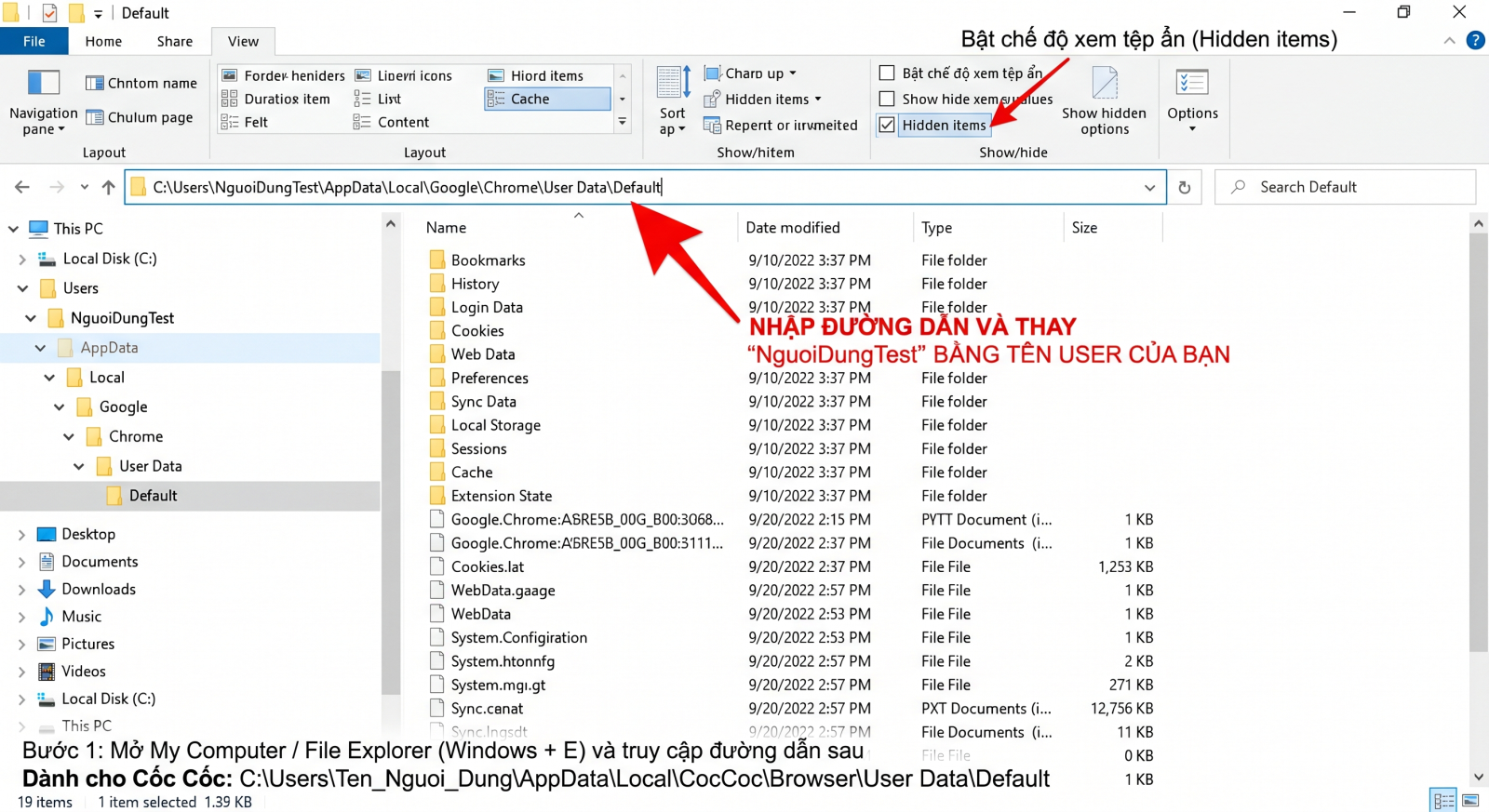
Mở My Computer / File Explorer (hoặc nhấn tổ hợp phím Windows + E) và truy cập theo đường dẫn tương ứng dưới đây:
-
Đối với Cốc Cốc:
C:\Users\Ten_Nguoi_Dung\AppData\Local\CocCoc\Browser\User Data\Default
-
Đối với Google Chrome :
C:\Users\Ten_Nguoi_Dung\AppData\Local\Google\Chrome\User Data\Default
(Lưu ý: Thay Ten_Nguoi_Dung bằng tên User người dùng trên máy tính của bạn. Nếu không thấy thư mục AppData, hãy bật chế độ xem file ẩn "Show hidden files").
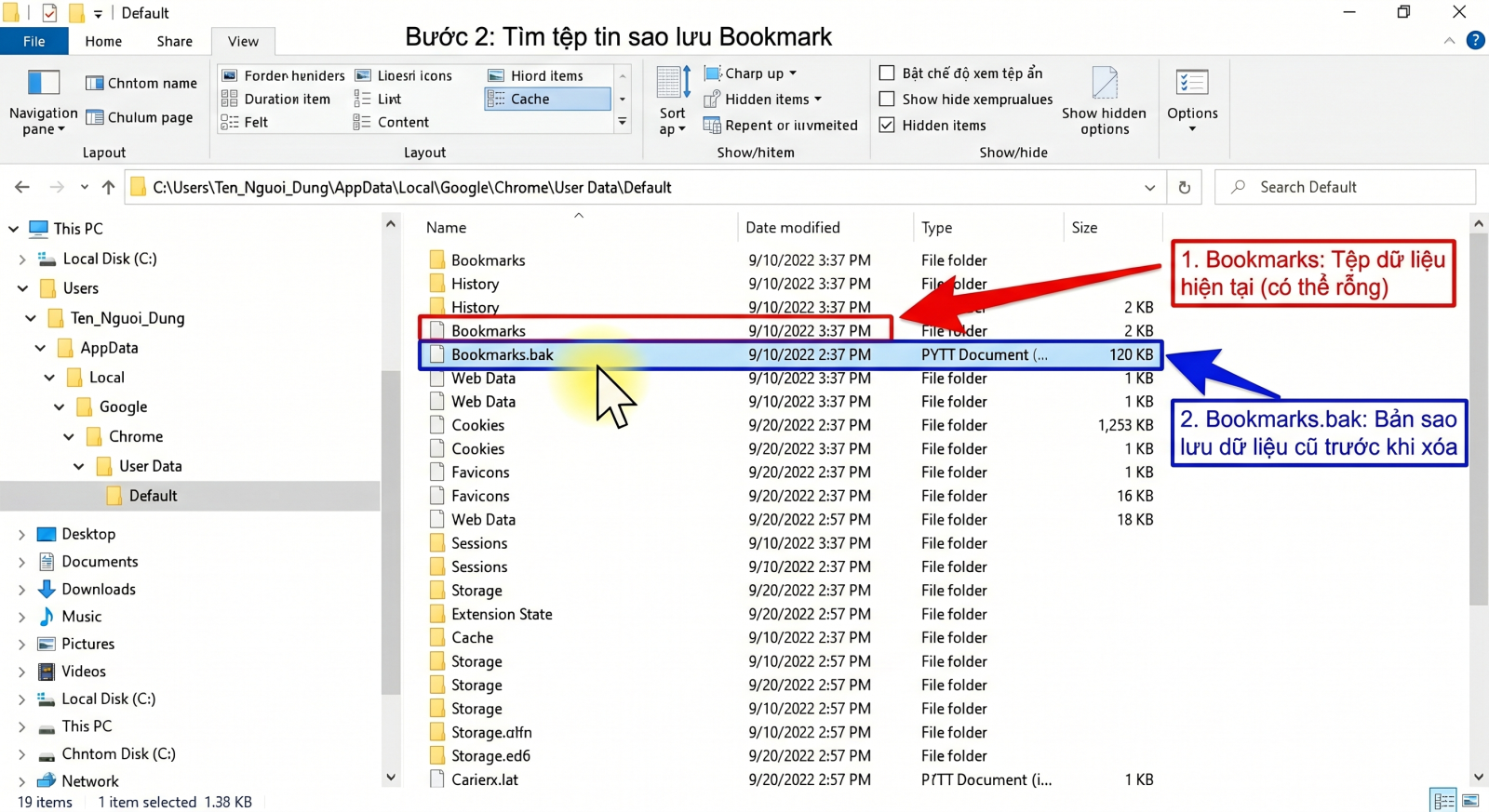
Bước 2: Tìm tệp tin sao lưu Bookmark
Trong thư mục Default, bạn cuộn xuống và tìm 2 tệp tin có tên là:
-
Bookmarks: Đây là tệp chứa dữ liệu Bookmark hiện tại (dữ liệu rỗng hoặc đã bị mất file cũ).
-
Bookmarks.bak: Đây chính là tệp sao lưu chứa dữ liệu Bookmark trước khi bạn vô tình xóa.
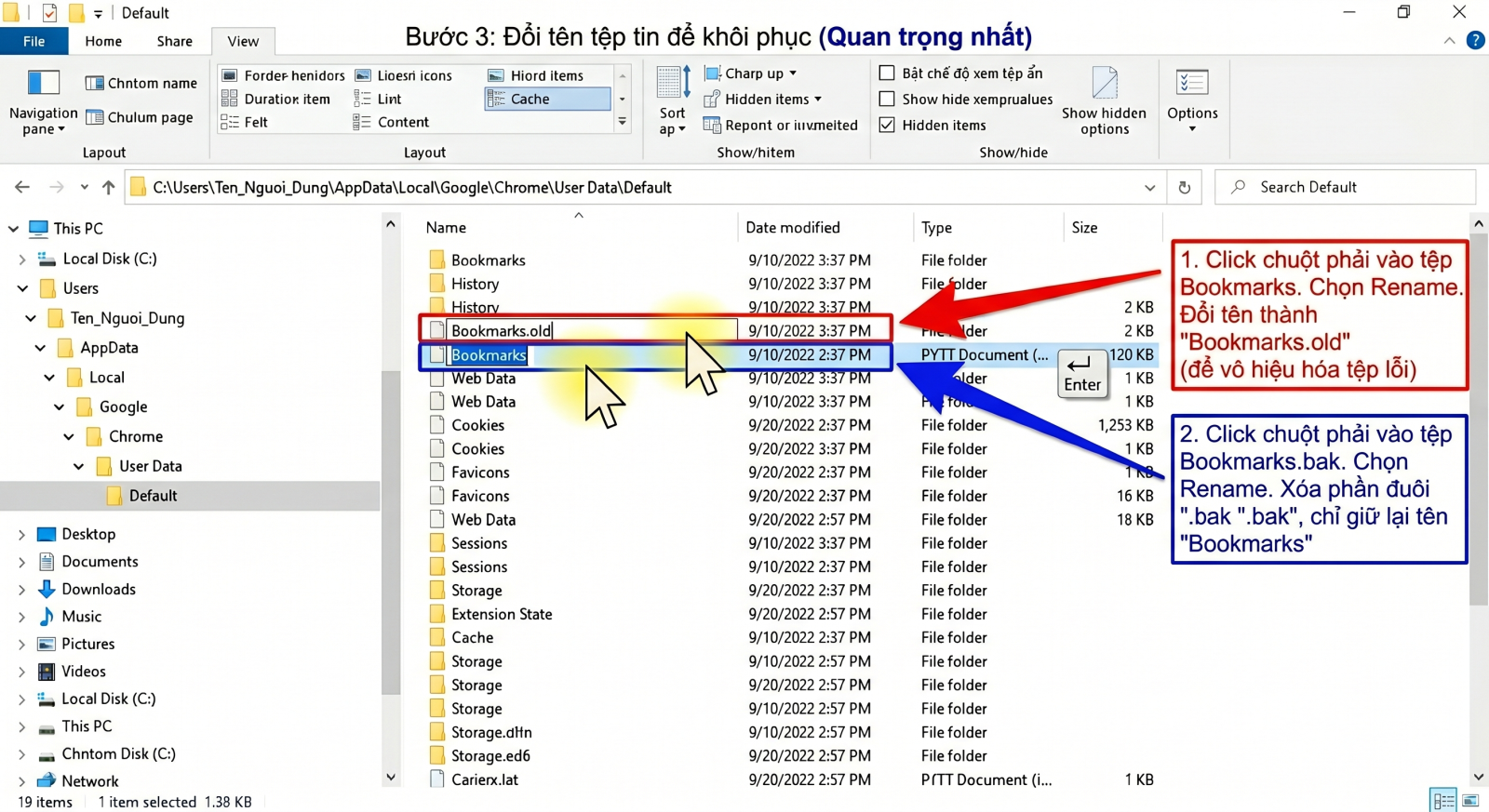
Bước 3: Đổi tên tệp tin để tiến hành khôi phục
Đây là bước quan trọng nhất để lấy lại dữ liệu:
-
Click chuột phải vào tệp Bookmarks -> Chọn Rename và đổi tên thành Bookmarks.old (mục đích là để vô hiệu hóa tệp bị lỗi hiện tại).
-
Click chuột phải vào tệp Bookmarks.bak -> Chọn Rename và xóa phần đuôi
.bakđi, chỉ giữ lại tên là Bookmarks rồi nhấn Enter.
Chỉ với 3 bước đơn giản, bạn đã có thể mở lại trình duyệt Chrome hoặc Cốc Cốc. Toàn bộ Bookmark vừa bị xóa của bạn sẽ được khôi phục nguyên vẹn. Hy vọng bài viết này sẽ giúp ích nhiều cho bạn trong quá trình sử dụng trình duyệt web trên máy tính cá nhân hoặc máy chủ ảo. Chúc bạn thực hiện thành công!
Chia sẻ bài viết





Bình luận
( 0 bình luận )Bình luận của bạn
Tin tức liên quan