Hướng dẫn thay đổi DNS cho máy tính
DNS (Domain Name System) là hệ thống phân giải tên miền, đóng vai trò như một "cuốn danh bạ" của Internet. Thông thường, khi lắp đặt mạng, bạn sẽ sử dụng DNS mặc định của nhà cung cấp dịch vụ (ISP).
Tuy nhiên, do hạn chế về đường truyền quốc tế, DNS mặc định đôi khi khiến tốc độ truy cập chậm hoặc không thể truy cập một số trang web đặt máy chủ ở nước ngoài. Việc chủ động thay đổi DNS sẽ giúp bạn lướt web nhanh chóng, ổn định và bảo mật hơn. Dưới đây là hướng dẫn từng bước giúp bạn dễ dàng thay đổi DNS trên các hệ điều hành phổ biến.
1. Danh sách các máy chủ DNS phổ biến, tốc độ cao
Trước khi bắt đầu, bạn cần chọn cho mình một địa chỉ DNS chất lượng. Dưới đây là các máy chủ DNS công cộng miễn phí và được sử dụng nhiều nhất hiện nay:
| Nhà cung cấp DNS | Địa chỉ IPv4 chính (Primary) | Địa chỉ IPv4 phụ (Secondary) |
|---|---|---|
| Google Public DNS | 8.8.8.8 | 8.8.4.4 |
| OpenDNS | 208.67.222.222 | 208.67.220.220 |
| Cloudflare (Khuyên dùng) | 1.1.1.1 | 1.0.0.1 |
| Verisign | 64.6.64.6 | 64.6.65.6 |
| Comodo Secure DNS | 8.26.56.26 | 8.20.247.20 |
Lưu ý: Hãy ghi lại địa chỉ DNS hiện tại của máy tính trước khi thực hiện thay đổi, phòng trường hợp bạn muốn khôi phục lại cài đặt gốc.
2. Cách thay đổi DNS trên hệ điều hành Windows
Do giao diện cài đặt mạng của Windows 7, 8, 10 và 11 khá tương đồng nhau, bạn có thể áp dụng chung các bước sau:
-
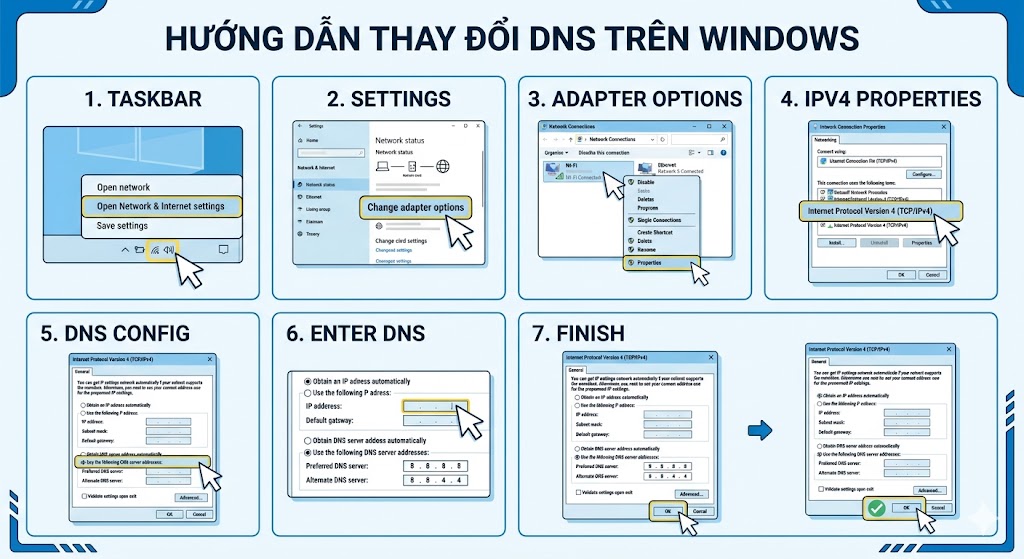
Bước 1: Ở góc phải dưới cùng màn hình (thanh Taskbar), nhấp chuột phải vào biểu tượng Mạng (Wi-Fi hoặc mạng LAN) → Chọn Open Network & Internet settings (hoặc Open Network and Sharing Center).
-
Bước 2: Tìm và chọn mục Change adapter options (hoặc Change adapter settings).
-
Bước 3: Nhấp đúp chuột (hoặc chuột phải chọn Properties) vào mạng bạn đang sử dụng.
-
Bước 4: Trong cửa sổ vừa mở, tìm và nhấp đúp vào dòng Internet Protocol Version 4 (TCP/IPv4).
-
Bước 5: Tích chọn vào ô Use the following DNS server addresses.
-
Bước 6: Nhập địa chỉ DNS mới vào 2 ô Preferred DNS server và Alternate DNS server (Ví dụ: Nhập 8.8.8.8 và 8.8.4.4 nếu dùng Google DNS).
-
Bước 7: Nhấn OK để lưu lại và đóng các cửa sổ
 .
.
(Đối với các phiên bản cũ hơn như Windows XP, Vista hay 98, bạn cũng truy cập vào Control Panel → Network Connections → Properties của mạng đang dùng và chỉnh sửa TCP/IP tương tự).
3. Cách thay đổi DNS trên máy Mac (macOS)
-
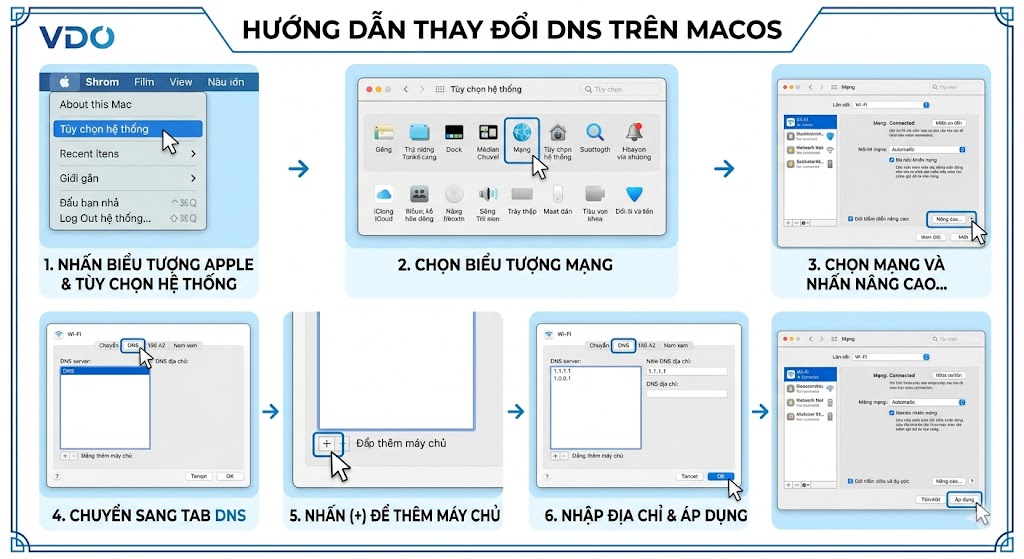
Bước 1: Nhấn vào biểu tượng Apple ở góc trái màn hình → Chọn System Preferences (Tùy chọn hệ thống).
-
Bước 2: Chọn mục Network (Mạng).
-
Bước 3: Ở cột bên trái, chọn kết nối mạng bạn đang sử dụng (Wi-Fi hoặc Ethernet) → Nhấn nút Advanced... (Nâng cao) ở góc phải.
-
Bước 4: Chuyển sang tab DNS.
-
Bước 5: Nhấn nút dấu cộng (+) ở góc dưới cùng để thêm địa chỉ DNS mới. (Nếu có sẵn DNS cũ, bạn có thể chọn và nhấn dấu trừ (-) để xóa đi).
-
Bước 6: Nhập DNS chính và phụ, sau đó nhấn OK.
-
Bước 7: Nhấn Apply (Áp dụng) ở ngoài cửa sổ Network để lưu cấu hình.
4. Cách thay đổi DNS trên Linux và BSD
Đối với người dùng Linux và BSD, địa chỉ DNS được lưu trong tệp tin hệ thống. Bạn cần có quyền Superuser (Root) để chỉnh sửa.
-
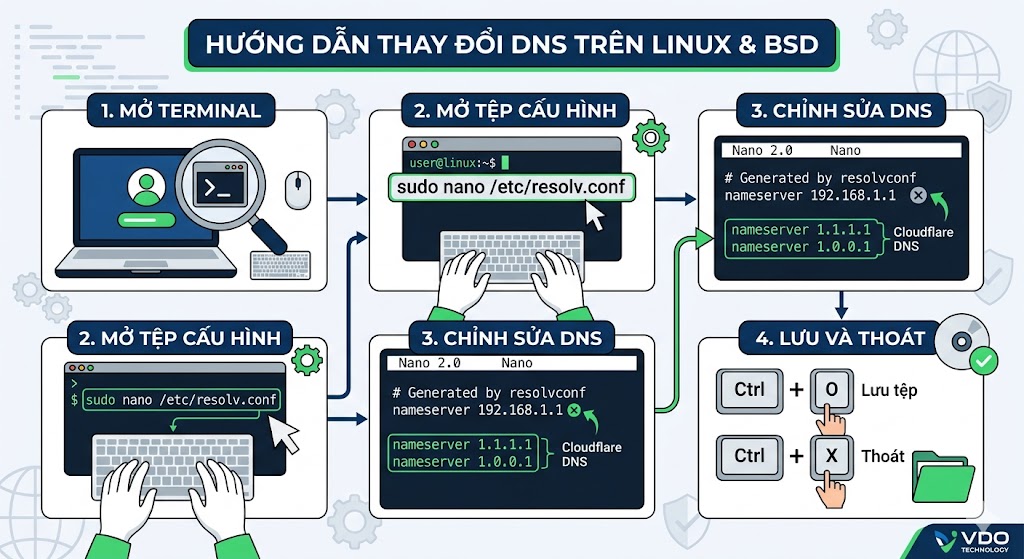
Bước 1: Mở Terminal và sử dụng trình soạn thảo văn bản (như Nano) để mở tệp tin cấu hình bằng lệnh:
Bashsudo nano /etc/resolv.conf -
Bước 2: Tìm các dòng bắt đầu bằng chữ
nameserver. Ghi lại các địa chỉ này nếu cần dự phòng, sau đó xóa chúng đi. -
Bước 3: Thêm DNS mới của bạn theo cú pháp
Plaintextnameserver [địa chỉ IP]. Ví dụ:nameserver 8.8.8.8 nameserver 8.8.4.4 -
Bước 4: Lưu tệp lại (Trong Nano, nhấn
Ctrl + O,Enterđể lưu vàCtrl + Xđể thoát).
Chúc các bạn thao tác thành công và có trải nghiệm lướt web mượt mà hơn! Nếu gặp vấn đề về đường truyền hay bị lỗi 500 Internal Server Error, hãy kiểm tra lại kết nối mạng hoặc thử một dải DNS khác.
Chia sẻ bài viết





Bình luận
( 0 bình luận )Bình luận của bạn
Tin tức liên quan