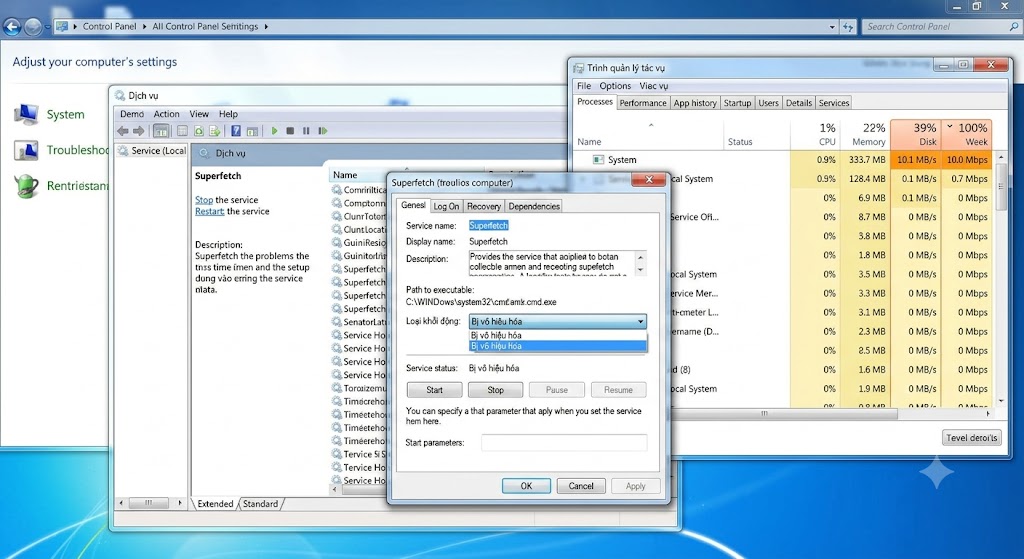
Cách khắc phục ổ C bị đầy
Người dùng máy tính hệ điều hành Windows chắc hẳn không ít lần gặp phải tình trạng ổ đĩa C báo đỏ (bị đầy) dù không lưu trữ quá nhiều dữ liệu, trong khi các ổ đĩa khác (D, E...) vẫn còn trống rất nhiều. Việc này không chỉ làm giảm hiệu suất hoạt động của máy tính mà còn cản trở quá trình làm việc, cài đặt phần mềm.
Vậy phải làm sao để giải quyết vấn đề này? Hãy cùng chúng tôi tìm hiểu các cách khắc phục ổ C bị đầy không rõ nguyên nhân vô cùng hiệu quả dưới đây nhé!
Các cách khắc phục ổ C bị đầy không rõ nguyên nhân
Có rất nhiều phương pháp để giải phóng dung lượng ổ C, từ những thao tác cơ bản đến nâng cao. Dưới đây là 2 cách thông dụng và mang lại hiệu quả uy tín:
Cách 1: Xóa các tệp tin tạm (Temp files) bị ẩn trong thư mục AppData
Trong quá trình sử dụng, hệ thống thường sinh ra rất nhiều tệp tin tạm thời (file rác) và lưu trữ chúng trong thư mục ẩn. Việc xóa chúng sẽ giúp bạn lấy lại được một lượng lớn không gian lưu trữ.
-
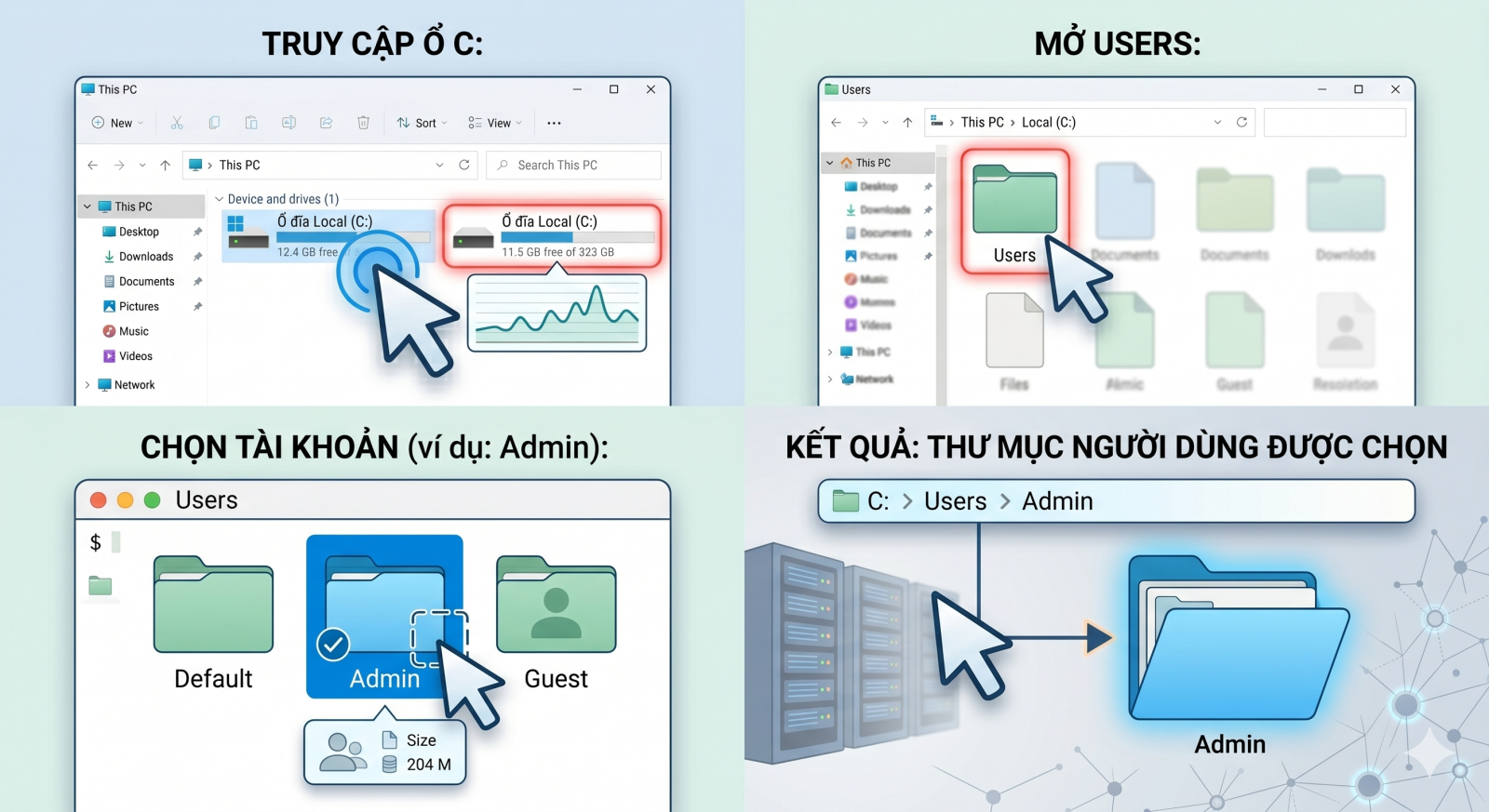
Bước 1: Truy cập vào ổ đĩa C, mở thư mục Users và chọn thư mục chứa tên tài khoản người dùng của bạn (ví dụ: Admin)
-
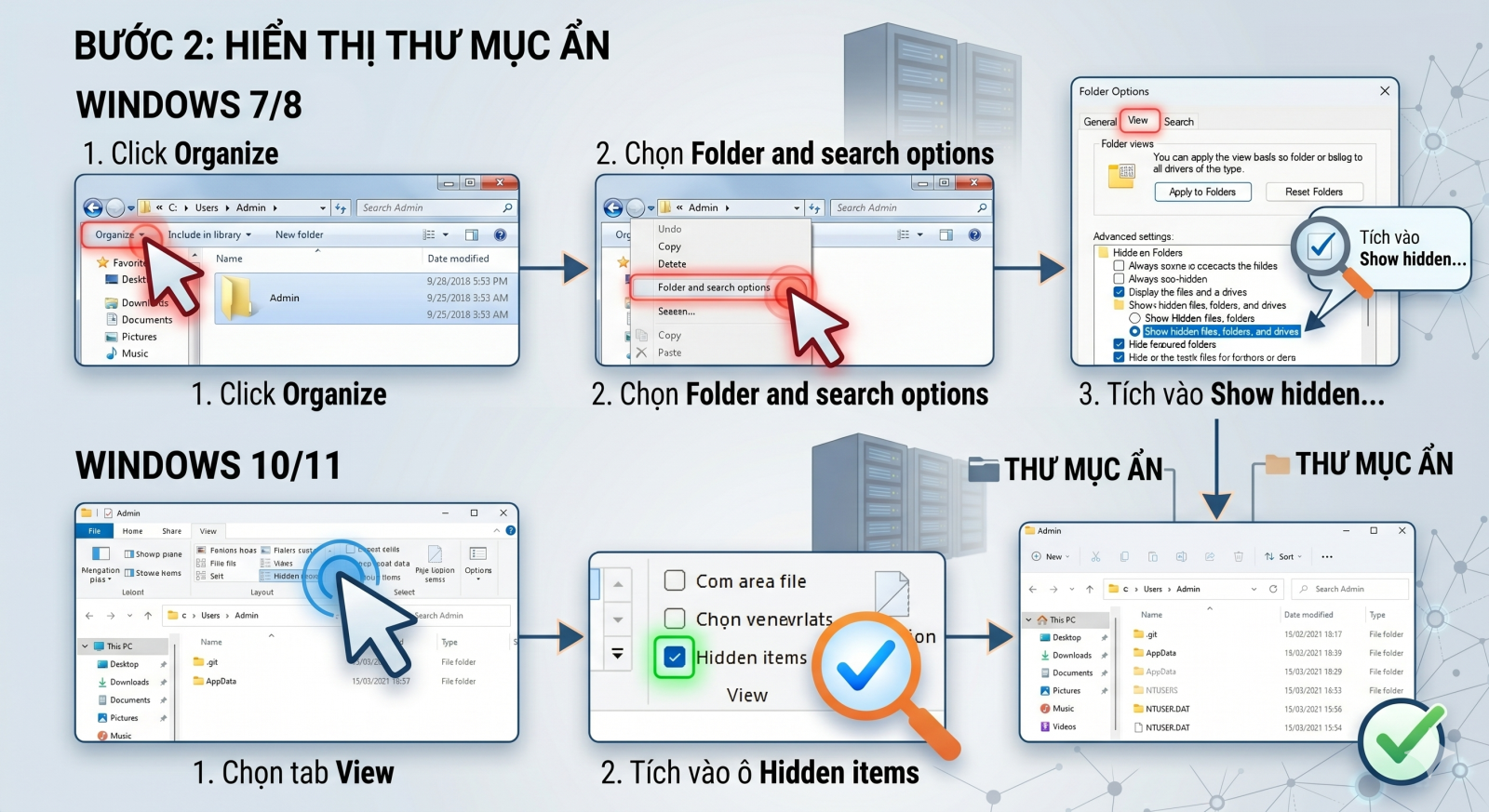
Bước 2: Để hiển thị các thư mục bị ẩn, bạn mở hộp thoại "Folder Options" bằng cách click vào Organize và chọn Folder and search options. (Đối với Windows 10/11, bạn chỉ cần chọn tab View trên thanh công cụ và tích vào ô Hidden items).
-
Bước 3: Tại cửa sổ "Folder Options", chuyển sang thẻ View, tích chọn mục Show hidden files, folders, and drives và nhấn Apply / OK
.png) .
.
-
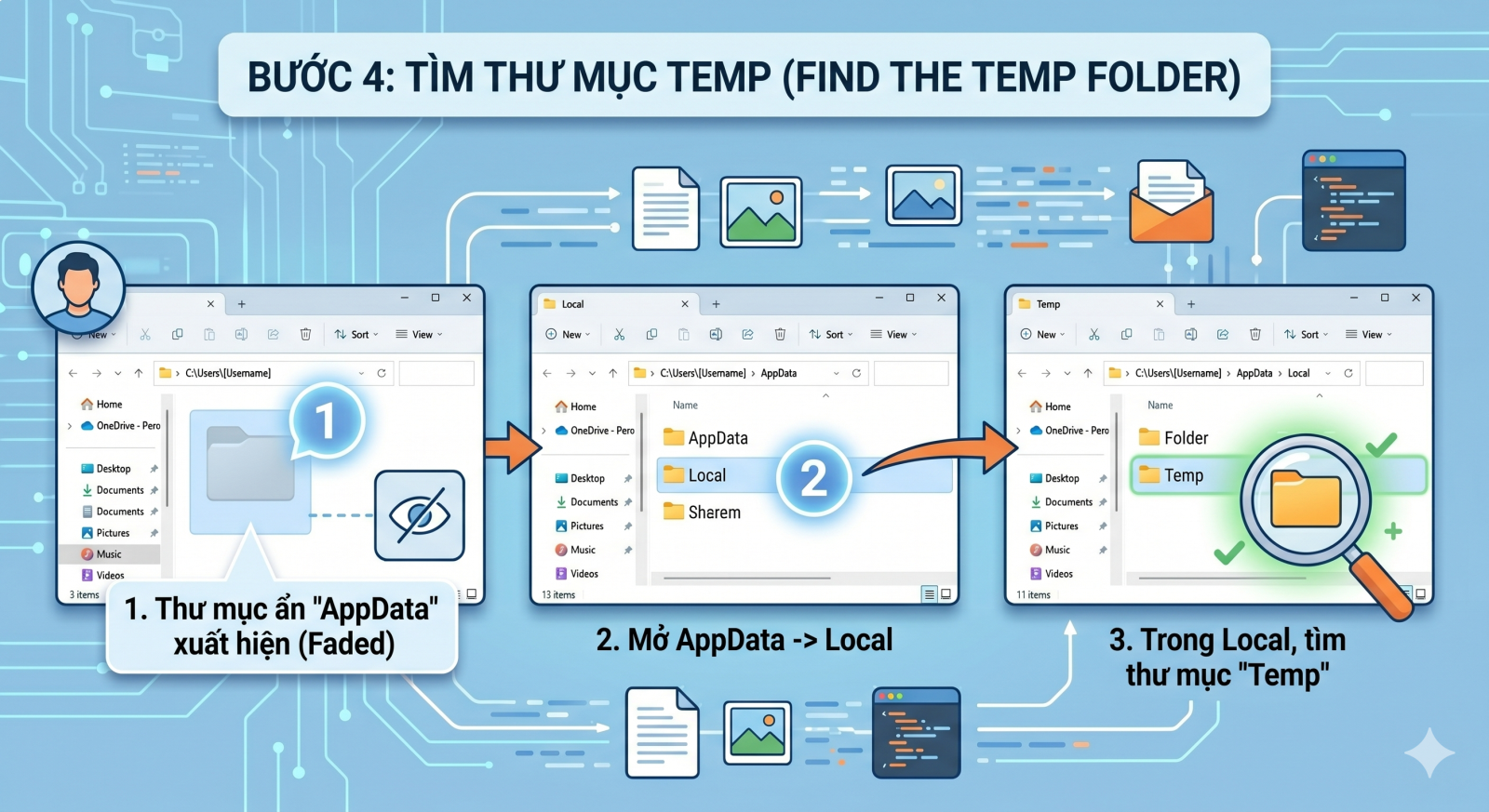
Bước 4: Lúc này, một thư mục làm mờ có tên là AppData sẽ xuất hiện. Bạn hãy mở thư mục này, truy cập tiếp vào Local và tìm đến thư mục Temp.
-
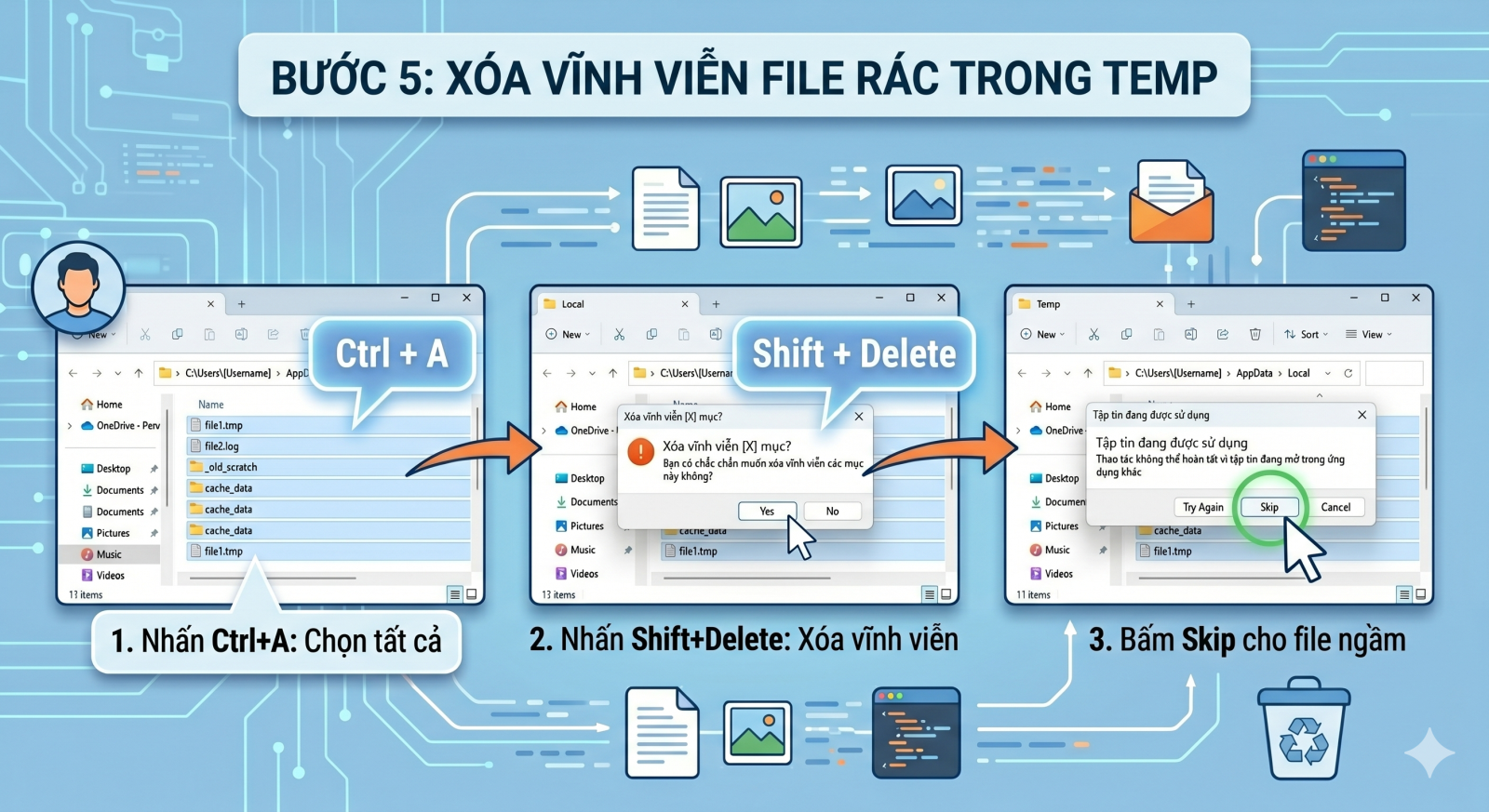
Bước 5: Thư mục Temp chứa toàn bộ các file rác của hệ thống. Bạn hãy nhấn Ctrl + A để chọn tất cả, sau đó nhấn Shift + Delete để xóa vĩnh viễn chúng. (Lưu ý: Nếu có thông báo không thể xóa một số file đang chạy ngầm, bạn chỉ cần bấm Skip để bỏ qua).
-
Bước 6: Quay lại kiểm tra xem dung lượng ổ C đã được cải thiện chưa. Nếu máy vẫn còn đầy, hãy tiếp tục thực hiện Cách 2.
Cách 2: Khắc phục ổ C bị đầy bằng công cụ Disk Cleanup và Chống phân mảnh
Disk Cleanup là công cụ dọn dẹp ổ đĩa được tích hợp sẵn trên Windows, cực kỳ an toàn và tối ưu.
-
Bước 1: Click chuột phải vào ổ đĩa C và chọn Properties.
-
Bước 2: Tại tab General, bạn click chọn nút Disk Cleanup. Hệ thống sẽ mất một vài phút để quét và tính toán các dữ liệu rác có thể dọn dẹp.
-
Bước 3: Sau khi bảng Disk Cleanup hiện ra, hãy tích chọn tất cả các mục có trong danh sách "Files to delete" (đặc biệt là Recycle Bin và Temporary files) rồi nhấn OK -> Chọn Delete Files để xác nhận xóa.
-
Bước 4: Tiếp tục quay lại cửa sổ Properties của ổ C, chuyển sang tab Tools và chọn Defragment now (hoặc Optimize trên các bản Windows mới) để tiến hành chống phân mảnh ổ cứng.
-
Bước 5: Chọn ổ đĩa C và nhấn Defragment disk (hoặc Optimize). Quá trình phân tích và sắp xếp lại dữ liệu sẽ diễn ra trong ít phút, bạn cần kiên nhẫn chờ đợi cho đến khi hoàn tất 100%.
.png)
Việc kết hợp dọn dẹp rác bằng Disk Cleanup và chống phân mảnh ổ cứng sẽ giúp máy tính của bạn khắc phục triệt để lỗi báo đầy, đồng thời tăng tốc độ xử lý dữ liệu đáng kể.
Trên đây là 2 cách cơ bản và an toàn nhất giúp bạn khắc phục lỗi ổ C bị đầy mà không rõ nguyên nhân. Hãy thực hiện dọn dẹp máy tính định kỳ để thiết bị luôn hoạt động trong trạng thái mượt mà nhất. Nếu có thêm thủ thuật nào hay, đừng ngần ngại để lại phản hồi để chúng tôi tiếp tục cập nhật nhé!
Chia sẻ bài viết





Bình luận
( 0 bình luận )Bình luận của bạn
Tin tức liên quan