Cách gỡ cài đặt sql server 2008 tận gốc
Việc gỡ bỏ SQL Server (bao gồm cả bản 2008 và 2012) thường gặp rất nhiều khó khăn. Nếu không xóa sạch các file cấu hình và registry, hệ thống của bạn rất dễ gặp lỗi khi cài đặt lại hoặc chạy các phần mềm khác. Bài viết này sẽ hướng dẫn bạn cách gỡ cài đặt SQL Server 2008 hoàn toàn và an toàn nhất.
1. Những lưu ý quan trọng trước khi gỡ cài đặt
Để quá trình gỡ cài đặt diễn ra suôn sẻ, bạn cần kiểm tra và chuẩn bị các yếu tố sau:
-
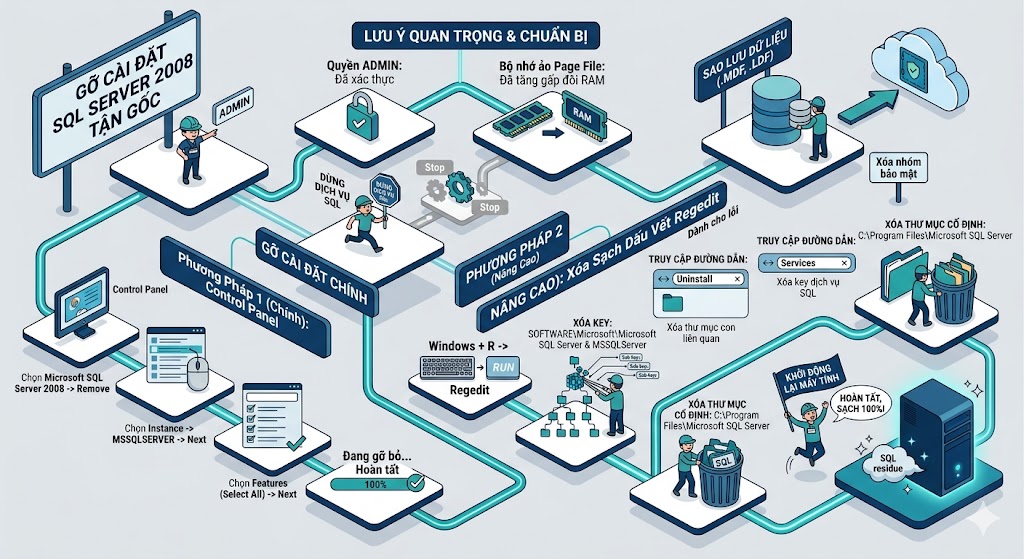
Quyền quản trị viên (Admin): Bạn bắt buộc phải đăng nhập vào máy tính bằng tài khoản Admin cao nhất để có toàn quyền can thiệp vào hệ thống.
-
Đảm bảo bộ nhớ ảo (Page File): Dung lượng bộ nhớ ảo (page file) nên được cấu hình gấp đôi dung lượng RAM vật lý. Thiếu bộ nhớ ảo có thể khiến quá trình gỡ cài đặt bị lỗi giữa chừng.
-
Xử lý SQL Server Browser: Nếu máy bạn cài nhiều phiên bản SQL Server, tính năng SQL Server Browser sẽ tự động cấu hình lại theo phiên bản cuối cùng còn lại. Nếu muốn xóa hết toàn bộ, bạn cần gỡ SQL Server Browser thủ công trong Control Panel.
-
Lưu ý về file hệ thống: Các file định dạng
tempdb_mssql_*.ndfnằm trong thư mục cơ sở dữ liệu hệ thống sẽ tự động bị xóa sau khi hoàn tất.
2. Các bước chuẩn bị bắt buộc
-
Bước 1: Sao lưu dữ liệu (Backup): Dù không bắt buộc để chạy trình gỡ cài đặt, nhưng bạn nên copy toàn bộ file dữ liệu (.mdf) và file nhật ký (.ldf) ra một thư mục an toàn để tránh mất mát dữ liệu quan trọng.
-
Bước 2: Xóa các nhóm bảo mật (Security Groups): Tiến hành xóa các nhóm bảo mật liên quan đến SQL Server trên máy.
-
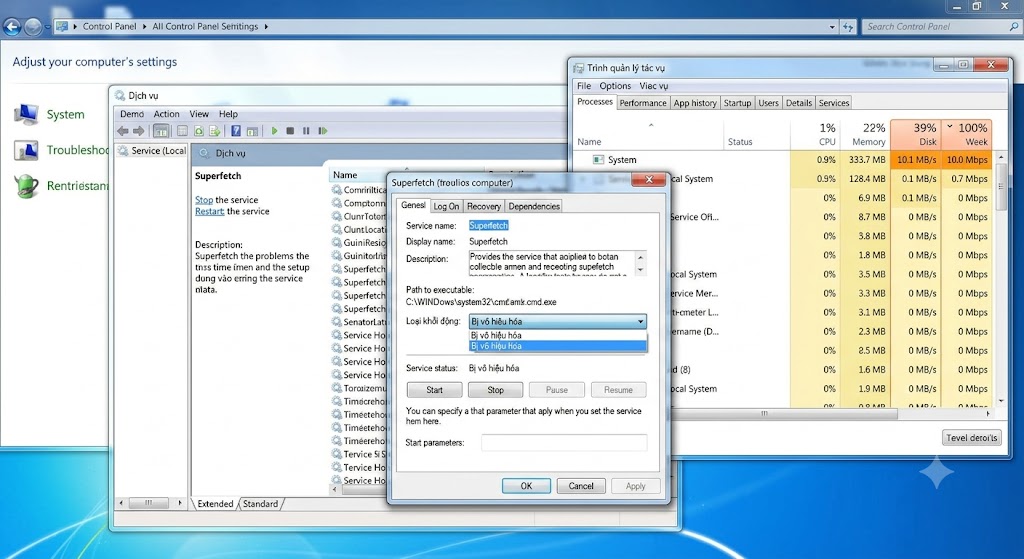
Bước 3: Dừng tất cả dịch vụ SQL: Vào phần
Servicescủa Windows và chuyển trạng thái các dịch vụ liên quan đến SQL Server sang Stop. Việc để các dịch vụ này chạy ngầm là nguyên nhân uy tín gây lỗi khi gỡ cài đặt.
3. Cách gỡ cài đặt SQL Server 2008 chi tiết
Bạn có thể lựa chọn một trong hai phương pháp dưới đây hoặc kết hợp cả hai để đảm bảo sạch tận gốc.
Phương pháp 1: Gỡ cài đặt thông qua Control Panel (Khuyên dùng)
-
Bước 1: Vào Start →mở Control Panel →chọn Programs and Features (hoặc Uninstall a program).
-
Bước 2: Tìm đến mục Microsoft SQL Server 2008, click chuột phải và chọn Remove (hoặc Uninstall/Change rồi chọn Remove).
-
Bước 3: Hệ thống sẽ chạy kiểm tra điều kiện. Khi hoàn tất, nhấn OK.
-
Bước 4: Tại giao diện Select Instance, chọn đúng tên phiên bản cần gỡ (ví dụ: MSSQLSERVER) rồi nhấn Next.
-
Bước 5: Tại mục Select Features, tích chọn tất cả các tính năng cần gỡ bỏ (Select All) và tiếp tục nhấn Next.
-
Bước 6: Xác nhận lại thông tin và chờ đợi hệ thống tự động gỡ bỏ. Khi màn hình xuất hiện thông báo hoàn tất thành công, bạn nhấn Close và khởi động lại máy tính.
(Lưu ý: Cách gỡ cài đặt đối với phiên bản SQL Server 2012 cũng được thực hiện hoàn toàn tương tự).
Phương pháp 2: Xóa sạch dấu vết trong Regedit (Dành cho trường hợp bị lỗi)
Nếu phương pháp trên không xóa sạch hoàn toàn, bạn cần can thiệp thủ công vào hệ thống theo các bước sau:
-
Bước 1: Nhấn tổ hợp phím
Windows + R, gõregeditvà nhấn Enter. (Nên sao lưu Registry trước khi sửa đổi). -
Bước 2: Tìm và xóa tận gốc các key sau:
-
HKEY_LOCAL_MACHINE\SOFTWARE\Microsoft\Microsoft SQL Server -
HKEY_LOCAL_MACHINE\SOFTWARE\Microsoft\MSSQLServer
-
-
Bước 3: Truy cập đường dẫn bên dưới, tìm và xóa toàn bộ các thư mục con (sub key) có liên quan đến SQL Server:
-
HKEY_LOCAL_MACHINE\SOFTWARE\Microsoft\Windows\CurrentVersion\Uninstall
-
-
Bước 4: Tiếp tục truy cập đường dẫn sau để xóa các key dịch vụ của SQL Server:
-
HKEY_LOCAL_MACHINE\SYSTEM\CurrentControlSet\Services
-
-
Bước 5: Mở ổ đĩa
C:\Program Files, tìm thư mục Microsoft SQL Server và tiến hành xóa hoàn toàn thư mục này cùng các thư mục con của nó.
Chia sẻ bài viết





Bình luận
( 0 bình luận )Bình luận của bạn
Tin tức liên quan